ESP32 mempunyai Serial Peripheral Interface Flash File System (SPIFFS). SPIFFS adalah filesystem yang ringan yang dibuat untuk microcontroller yang terkoneksi menggunakan SPI bus, seperti flash memory ESP32 . Kali ini akan share mengenai cara install ESP32 Filesystem Uploader pada Arduino IDE lalu upload file filesystem ESP32.
Langkah 1 : Download Plugin
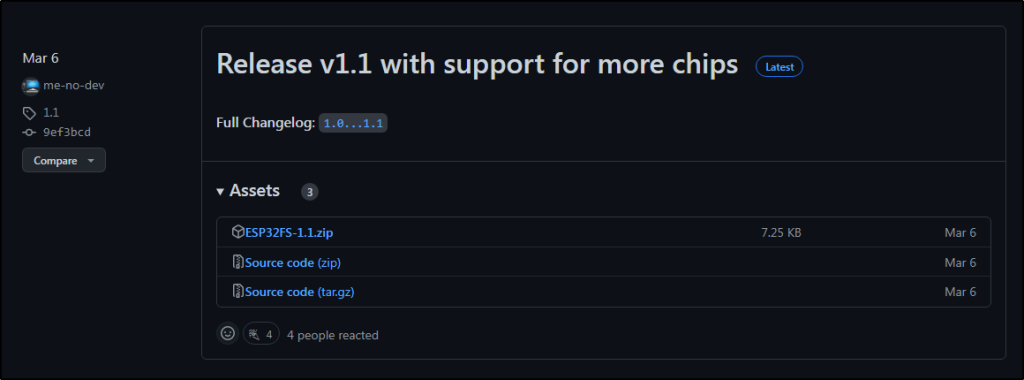
Silahkan kunjungi https://github.com/me-no-dev/arduino-esp32fs-plugin/releases/
Langkah 2 : Install Plugin
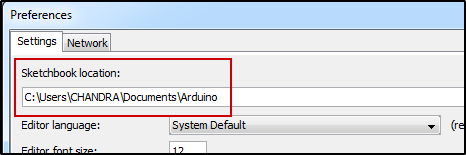
Buka File -> Preferences, lalu cari Skecthbook location. Lalu pergi ke folder tersebut
Buat Folder tools pada folder tersebut
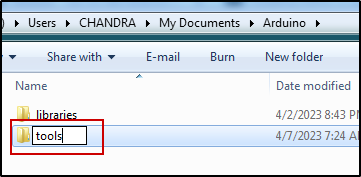
Unzip Plugin , lalu simpan folder ESP32FS hasil unzip ke dalam folder tools tadi, sehingga strukturnya sebagai berikut
<Sketchbook-location>/tools/ESP32FS/tool/esp32fs.jar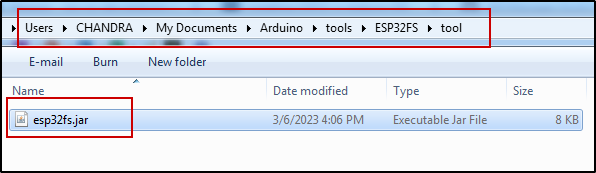
Langkah 3 : Restart Arduino IDE
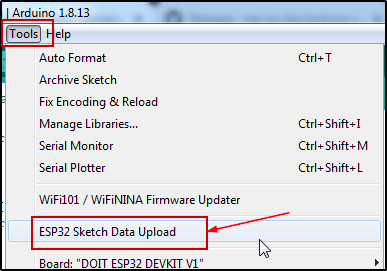
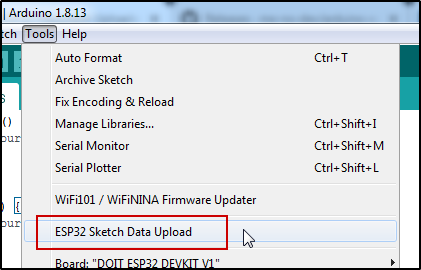
Setelah proses di atas, Arduino IDE harus di restart. Jika berhasil maka akan muncul menu ESP32 Sketch Data Upload pada menu Tools
Langkah 4 : Testing Upload
Buat sebuah sketch lalu save. Isinya kosong juga tidak apa-apa. Ini hanya untuk demo.
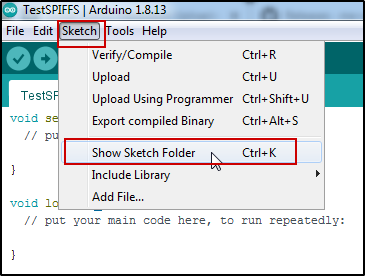
Pilih Menu Sketch -> Show Sketch Folder
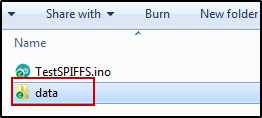
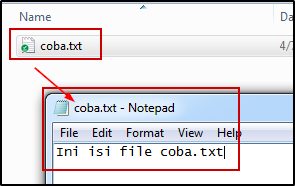
Buat folder data, lalu dalam folder data tersebut buat sebuah file yang akan disimpan ke dalam file system ESP32
Pada contoh kali ini akan dibuat file coba.txt yang isinya adalah sebagai berikut:
Upload menggunakan menu Tools -> ESP32 Sketch Data Upload
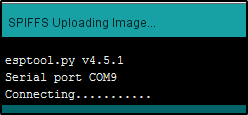
Proses upload ini akan menimpa semua yang sudah tersimpan di filesystem
Sama hal nya seperti upload sketch, saat muncul Connecting … lalu tekan tombol BOOT
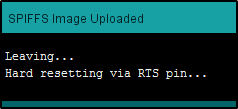
Jika sudah selesai, pesannya seperti ini
Langkah 5 : Menguji hasil upload
Buat program seperti di bawah ini
#include "SPIFFS.h"

void setup() {
  Serial.begin(115200);

  if(!SPIFFS.begin(true)){
    Serial.println("Error saat mounting SPIFFS");
    return;
  }

  File file = SPIFFS.open("/coba.txt");
  if(!file){
    Serial.println("Gagal buka file");
    return;
  }

  Serial.println("Isi File :");
  while(file.available()){
    Serial.write(file.read());
  }
  file.close();
}

void loop() {

}
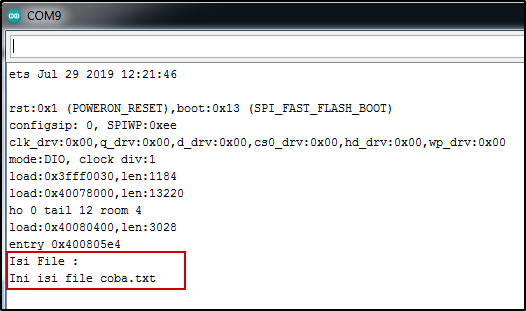
Tekan Tombol Reset pada Board, maka tampilan pada Serial Monitor saat program dijalankan adalah sebagai berikut. Terlihat program bisa membaca file coba.txt