
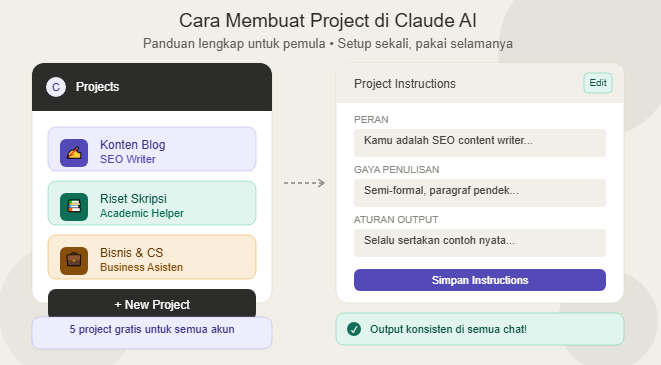
Pernahkah kamu membuka chat baru di Claude, lalu harus menjelaskan ulang siapa kamu, apa pekerjaanmu, dan apa yang kamu butuhkan — padahal kemarin sudah pernah dijelaskan? Saya pernah mengalaminya hampir setiap hari, sampai akhirnya menemukan fitur yang mengubah cara saya bekerja dengan Claude sepenuhnya: Projects.
Dengan Projects, kamu cukup mengatur konteks satu kali, dan Claude akan memahaminya di setiap chat dalam project tersebut — tanpa perlu dijelaskan berulang. Di artikel ini, kamu akan belajar cara membuat project di Claude AI dari nol, mengisinya dengan instruksi yang tepat, hingga tips agar hasilnya benar-benar maksimal.
Apa Itu Claude Projects?
Claude Projects adalah fitur yang memungkinkan kamu mengelompokkan percakapan dalam satu “ruang kerja” khusus, lengkap dengan instruksi, konteks, dan dokumen pendukung yang berlaku permanen untuk semua chat di dalamnya.
Sederhananya: bayangkan Projects seperti folder kerja pribadi untuk Claude. Semua chat di dalam folder itu akan otomatis “tahu” siapa kamu dan apa yang kamu butuhkan.
Bedanya dengan Chat Biasa
| Fitur | Chat Biasa | Claude Projects |
|---|---|---|
| Konteks otomatis | ❌ Harus diulang tiap chat | ✅ Tersimpan permanen |
| Instruksi khusus | ❌ Tidak ada | ✅ Bisa dikustomisasi |
| Upload dokumen | ❌ Per chat saja | ✅ Tersedia untuk semua chat |
| Organisasi percakapan | ❌ Tercampur semua | ✅ Terkelompok per project |
Siapa yang Bisa Menggunakan Claude Projects?
Fitur ini tidak eksklusif untuk pengguna berbayar. Pengguna akun gratis pun bisa menikmatinya, dengan batas hingga 5 project aktif secara bersamaan. Pengguna Claude Pro, Team, dan Enterprise mendapatkan kapasitas yang lebih besar.
Untuk informasi terkini seputar batas penggunaan dan fitur terbaru, kamu bisa langsung mengecek halaman resmi di claude.ai atau dokumentasi Anthropic.
Cara Membuat Project Baru di Claude AI (Step-by-Step)
Membuat project di Claude sangat mudah dan hanya butuh waktu kurang dari 2 menit. Ikuti langkah-langkah berikut:
- Login ke akun Claude-mu — Buka claude.ai dan login menggunakan akun yang sudah terdaftar.
- Temukan menu “Projects” di sidebar — Di bagian kiri layar, cari dan klik “Projects” untuk masuk ke halaman daftar project.
- Klik tombol “New Project” — Tombol ini biasanya berada di pojok kanan atas atau bagian atas daftar.
- Beri nama project-mu — Gunakan nama yang deskriptif dan mudah diingat. Contoh: “Konten Blog Teknologi”, “Riset Skripsi Bab 3”, atau “Copywriting Produk Toko Online”.
- Project siap digunakan! — Setelah memberi nama, project langsung aktif dan siap dipakai.
Mudah, bukan? Sekarang project-mu sudah siap — tapi baru setengah jalan. Bagian berikutnya adalah yang paling menentukan kualitas output Claude: mengisi Project Instructions dengan benar.
Cara Mengisi Project Instructions (Kunci Utamanya!)
Project Instructions adalah kolom teks tempat kamu memberikan panduan permanen kepada Claude — tentang siapa kamu, apa yang kamu butuhkan, dan bagaimana kamu ingin output-nya disajikan. Instruksi ini berlaku otomatis untuk semua chat di dalam project tersebut.
Untuk mengisinya, buka project yang sudah kamu buat, lalu klik “Edit Project Instructions” atau ikon pengaturan di bagian atas project. Ada empat elemen kunci yang perlu kamu isi:
1. Tentukan Peran Claude
Mulailah dengan memberitahu Claude “siapa” yang harus ia perankan dalam project ini. Semakin spesifik perannya, semakin terarah outputnya.
- ❌ Terlalu umum: “Kamu adalah asisten yang membantu saya.”
- ✅ Lebih baik: “Kamu adalah editor konten blog teknologi berbahasa Indonesia yang berpengalaman. Tugasmu membantu saya menulis artikel yang SEO-friendly, mudah dipahami pemula, dan tidak terkesan kaku.”
2. Tentukan Gaya dan Tone Output
Beritahu Claude bagaimana kamu ingin konten atau jawabannya terdengar. Contoh: “Gunakan bahasa Indonesia semi-formal. Hindari kata-kata terlalu teknis tanpa penjelasan. Tulis dalam paragraf pendek, maksimal 3-4 kalimat per paragraf.”
3. Berikan Konteks Spesifik
Tuliskan informasi yang biasanya kamu jelaskan berulang kali di setiap chat baru. Contoh: “Blog saya bernama TeknoSederhana.com, fokus pada tutorial teknologi untuk pemula usia 25-40 tahun. Pembaca saya bukan orang teknis, jadi selalu gunakan analogi yang mudah dipahami.”
4. Tambahkan Aturan atau Batasan Khusus
Jika ada hal yang tidak kamu inginkan muncul di output, tuliskan secara eksplisit. Contoh: “Jangan gunakan bullet point lebih dari 5 item. Jangan tambahkan disclaimer panjang di akhir jawaban. Selalu sertakan contoh nyata di setiap penjelasan.”
Contoh Project Instructions Lengkap (Siap Pakai untuk Blogger)
Kamu adalah SEO content writer profesional untuk blog teknologi
berbahasa Indonesia.

KONTEKS BLOG:
- Nama blog: [nama blogmu]
- Niche: tutorial teknologi untuk pemula
- Target pembaca: usia 25-40 tahun, bukan orang teknis

GAYA PENULISAN:
- Bahasa Indonesia semi-formal, hangat, tidak menggurui
- Paragraf pendek (2-4 kalimat)
- Selalu gunakan contoh nyata dan analogi sederhana
- Hindari jargon teknis tanpa penjelasan

ATURAN OUTPUT:
- Setiap artikel harus ada intro yang langsung ke masalah pembaca
- Gunakan heading H2 dan H3 yang deskriptif
- Akhiri setiap artikel dengan CTA yang mengajak interaksi
- Jangan tulis disclaimer panjang di akhir jawaban
Cara Upload Dokumen ke Claude Projects
Selain Project Instructions, kamu juga bisa memperkuat project-mu dengan mengunggah dokumen sebagai referensi permanen. Fitur ini mengubah Claude menjadi asisten yang benar-benar “mengenal” materi kerjamu.
Cara mengaksesnya: di halaman project, cari tombol “Add Content” atau ikon upload, lalu pilih file yang ingin kamu tambahkan.
Format File yang Didukung
Claude Projects mendukung berbagai format umum yang sering digunakan, antara lain PDF, TXT, DOCX, CSV, dan berbagai format file kode. Perlu dicatat, daftar format yang didukung dapat terus berkembang — cek halaman resmi Claude untuk informasi paling mutakhir.
Contoh Dokumen yang Berguna untuk Di-upload
| Jenis Pengguna | Dokumen yang Disarankan |
|---|---|
| Blogger | Daftar artikel terbit, panduan gaya penulisan, riset keyword |
| Mahasiswa | Bab skripsi, daftar referensi, catatan kuliah |
| Pebisnis | Profil produk/layanan, FAQ pelanggan, template email |
| Developer | Dokumentasi project, snippet kode, arsitektur sistem |
Contoh Nyata Penggunaan Claude Projects
Use Case 1: Project untuk Menulis Konten Blog
Seorang blogger membuat project bernama “Konten Blog Kuliner”. Di Project Instructions, ia menulis bahwa Claude berperan sebagai food writer yang memahami SEO, menggunakan bahasa santai, dan selalu menyertakan tips praktis di setiap artikel. Ia juga mengupload dokumen berisi daftar artikel yang sudah terbit agar Claude tidak menyarankan topik yang sudah pernah ditulis.
Use Case 2: Project untuk Belajar dan Riset
Seorang mahasiswa tingkat akhir membuat project “Skripsi Manajemen Pemasaran”. Ia mengupload proposal dan bab yang sudah selesai, lalu meminta Claude untuk selalu menjawab dalam konteks topik skripsinya dan mengingatkan jika ada klaim yang perlu dikutip dari sumber valid.
Use Case 3: Project untuk Kebutuhan Bisnis
Seorang pemilik toko online membuat project “Customer Service & Copywriting”. Ia mengupload katalog produk dan FAQ pelanggan. Pekerjaan yang biasanya memakan 2-3 jam kini bisa diselesaikan dalam 30 menit.
Tips Agar Output Claude Makin Hebat dari Project-mu
- Tulis Instructions yang Spesifik, Bukan General — Semakin detail instruksimu, semakin konsisten output Claude.
- Buat Project Terpisah untuk Konteks Berbeda — Jangan campur semua kebutuhan dalam satu project.
- Perbarui Instructions Secara Berkala — Evaluasi setiap 2-4 minggu dan sesuaikan dengan kebutuhan terkini.
- Gunakan Dokumen sebagai “Otak Tambahan” Claude — Upload file yang benar-benar akan sering dirujuk dan relevan.
- Uji Instructions dengan Pertanyaan Sederhana — Setelah setup, coba ajukan pertanyaan sederhana untuk memastikan tone dan format sudah sesuai harapan.
Kesimpulan
Claude Projects adalah fitur yang mengubah cara kamu berinteraksi dengan AI — dari sekadar tanya-jawab sesaat menjadi kolaborasi yang terstruktur dan konsisten. Dengan meluangkan waktu 5-10 menit untuk mengatur project dan instruksinya di awal, kamu menghemat puluhan menit di setiap sesi kerja berikutnya.
Ingat tiga hal utama yang sudah kita bahas:
- Buat project sesuai kebutuhan spesifikmu
- Isi Project Instructions dengan detail peran, gaya, konteks, dan aturan
- Upload dokumen relevan sebagai referensi permanen Claude
Fitur ini tersedia gratis hingga 5 project aktif — jadi tidak ada alasan untuk tidak mencobanya sekarang.
Sudah coba membuat project pertamamu di Claude? Ceritakan di kolom komentar — project untuk apa yang pertama kali kamu buat, dan bagaimana hasilnya!