
Pada saat pertama kali belajar menggunakan WiFi, SSID dan password selalu ditulis dalam baris program. Kendalanya saat perangkat akan menggunakan SSID yang berbeda, maka harus compile ulang program. Solusi dari masalah ini adalah dengan WiFi Manager.
Program kali ini mencoba menggunakan PlatformIO. Cara install PlatformIO ada disini.
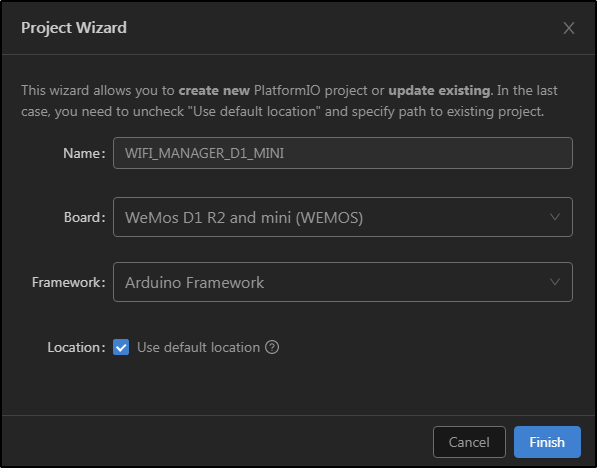
Langkah 1 : Buat Project Baru untuk Board Wemos D1 Mini
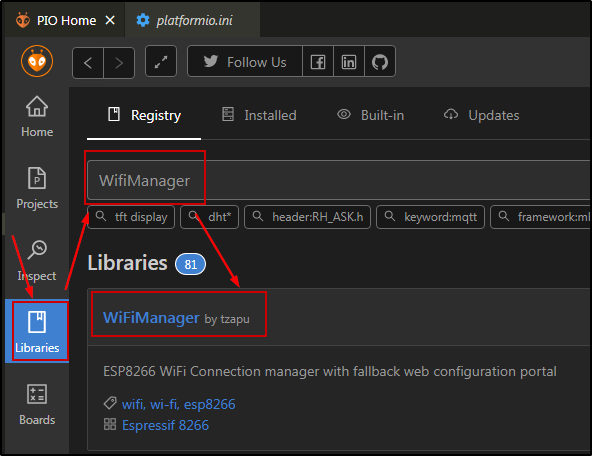
Langkah 2 : Install WiFi Manager by tzapu
Langkah 3 : Gunakan Example Program
#include <ESP8266WiFi.h>          //https://github.com/esp8266/Arduino

//needed for library
#include <DNSServer.h>
#include <ESP8266WebServer.h>
#include <WiFiManager.h>         //https://github.com/tzapu/WiFiManager


void setup() {
    // put your setup code here, to run once:
    Serial.begin(115200);

    //WiFiManager
    //Local intialization. Once its business is done, there is no need to keep it around
    WiFiManager wifiManager;
    //reset saved settings
    //wifiManager.resetSettings();

    //set custom ip for portal
    //wifiManager.setAPStaticIPConfig(IPAddress(10,0,1,1), IPAddress(10,0,1,1), IPAddress(255,255,255,0));

    //fetches ssid and pass from eeprom and tries to connect
    //if it does not connect it starts an access point with the specified name
    //here  "Wemos D1 Mini AP"
    //and goes into a blocking loop awaiting configuration
    wifiManager.autoConnect("Wemos D1 Mini AP");
    //or use this for auto generated name ESP + ChipID
    //wifiManager.autoConnect();


    //if you get here you have connected to the WiFi
    Serial.println("WiFi siap digunakan");
}

void loop() {


}
Upload Program , lalu lihat pada Serial Monitor. Tampilannya sebagai berikut
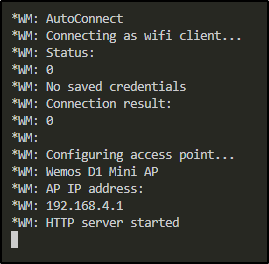
Silahkan connect ke WiFi “Wemos D1 Mini AP” . Untuk saat ini masih belum menggunakan password.
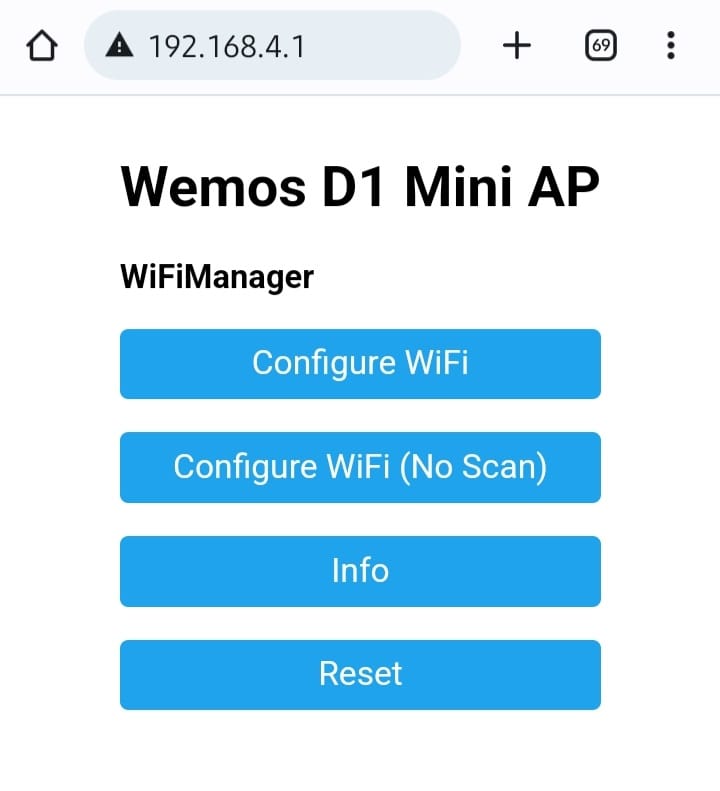
Kemudian akses ke http://192.168.4.1
Pingback: ESP32 WiFi Manager dan NTP Client - Stelselmatig